Passer de Gmail à une adresse hébergée chez o2switch, c'est surtout récupérer ce qu'on y a accumulé : des années de messages, des dossiers rangés à sa façon, des pièces jointes qu'on ne retrouvera nulle part ailleurs. Ce tutoriel décrit l'opération de bout en bout, sans rien supposer de vos connaissances techniques.
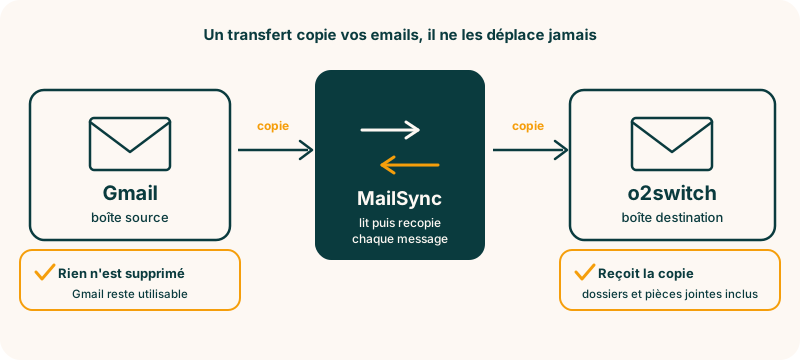
Une chose à savoir avant de commencer, parce qu'elle change tout : on copie, on ne déplace pas. Votre boîte Gmail reste intacte pendant et après l'opération. Si quelque chose se passe mal, rien n'est perdu — vous recommencez.
Si vous hésitez encore à quitter Gmail, ou si vous vous demandez ce qui se perd en fermant un compte Google, lisez d'abord Quitter Gmail proprement : c'est le pourquoi. Ce tutoriel-ci, c'est le comment.
Ce qu'il vous faut avant de commencer
Trois choses, pas une de plus :
- Un accès à votre compte Google, avec la possibilité d'ouvrir ses paramètres de sécurité.
- Une boîte mail chez o2switch, ou la possibilité d'en créer une — c'est l'étape suivante.
- Une vingtaine de minutes. Le transfert tourne tout seul, mais autant ne pas être pressé pendant la mise en route.
Vous n'avez rien à installer. Tout se passe dans votre navigateur.
Créer la boîte mail chez o2switch
Si votre adresse existe déjà, passez à l'étape suivante.
Sinon, connectez-vous à votre cPanel o2switch et ouvrez Compte de messagerie. Créez l'adresse que vous voulez utiliser — par exemple [email protected] — et choisissez un mot de passe. Notez-le : vous en aurez besoin deux étapes plus loin.
Pensez à donner à cette boîte un quota suffisant. Une boîte Gmail bien remplie pèse souvent plusieurs gigaoctets, et une destination trop petite ferait s'arrêter le transfert en cours de route.
Trouver vos réglages IMAP o2switch
C'est l'étape où beaucoup de tutoriels vous donnent une adresse de serveur toute faite. Ici, ce serait faux : o2switch héberge chaque client sur un serveur différent, et le nom du serveur entrant n'est donc pas le même pour tout le monde.
La bonne source, c'est votre propre cPanel. Toujours dans Compte de messagerie, o2switch affiche pour chaque adresse ses réglages exacts de connexion.
Ce que vous cherchez :
- Serveur entrant — celui qu'affiche votre cPanel, pas celui d'un tutoriel.
- Port — 993, avec le chiffrement SSL.
- Identifiant — votre adresse email complète,
[email protected]et noncontact. - Mot de passe — celui que vous avez défini en créant la boîte.
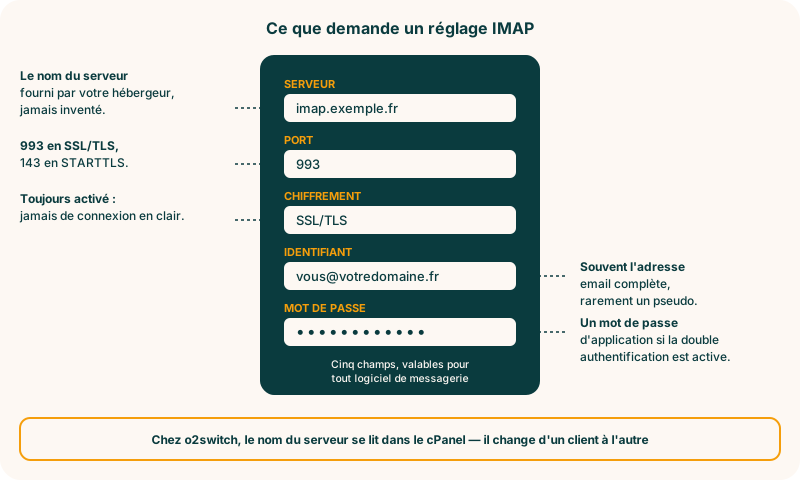
Ces quatre informations sont tout ce dont vous avez besoin côté o2switch. Gardez-les sous la main.
Générer un mot de passe d'application Google
C'est l'étape la plus déroutante, et la seule vraiment technique. Prenez le temps de la lire.
Gmail refuse les connexions extérieures avec votre mot de passe habituel dès que la validation en deux étapes est activée — et elle l'est par défaut sur la plupart des comptes. Il faut donc créer un mot de passe d'application : un mot de passe supplémentaire, à seize caractères, que Google génère pour un usage précis et que vous pouvez révoquer quand vous voulez.
Dans votre compte Google, ouvrez Sécurité, puis Validation en deux étapes, et cherchez Mots de passe des applications en bas de la page. Créez-en un, donnez-lui un nom qui vous parle — « transfert MailSync » fera l'affaire — et copiez les seize caractères affichés.
Deux précisions qui évitent des allers-retours :
- Ce mot de passe ne s'affiche qu'une fois. Copiez-le tout de suite.
- Google le présente par groupes de quatre lettres. Les espaces sont décoratifs : avec ou sans, cela fonctionne.
Si vous ne trouvez pas cette option, c'est presque toujours que la validation en deux étapes n'est pas activée sur le compte. Activez-la d'abord, l'option apparaîtra ensuite.
Lancer le transfert
Vous avez maintenant les deux jeux d'identifiants. Ouvrez l'outil de transfert de boîte mail.
Le formulaire demande les mêmes informations de chaque côté. À gauche, votre boîte de départ :
- Serveur IMAP :
imap.gmail.com - Port :
993 - Adresse : votre adresse Gmail complète
- Mot de passe : le mot de passe d'application, pas votre mot de passe Google
À droite, votre boîte o2switch, avec les réglages relevés à l'étape précédente.
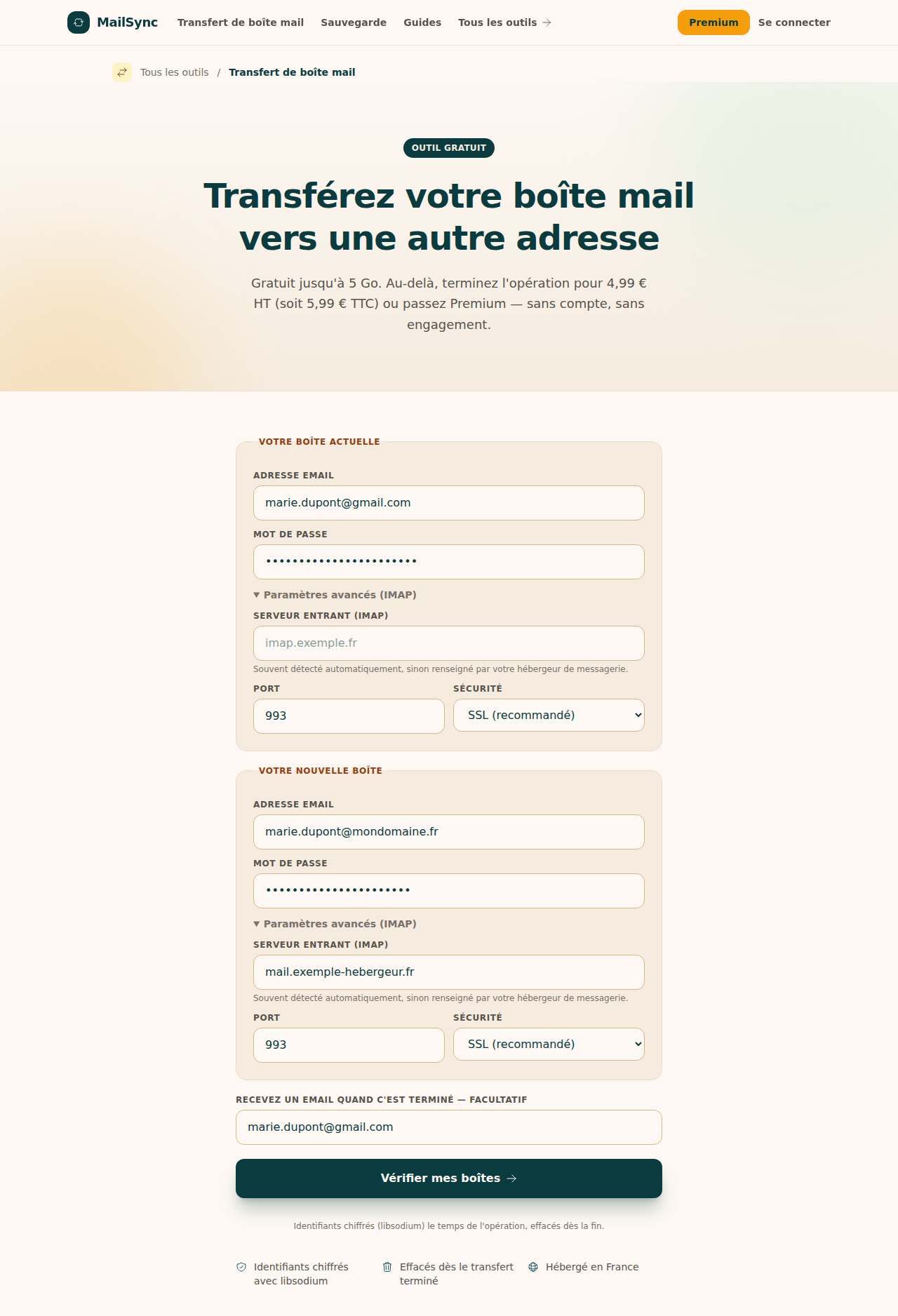
Le champ d'email de notification, en bas, est facultatif mais utile : vous recevrez un message quand l'opération sera terminée, ce qui vous évite de surveiller la page.
Cliquez sur Vérifier mes boîtes. À ce stade, rien n'est encore copié : l'outil se connecte simplement aux deux boîtes pour confirmer que les identifiants passent, et vous annonce le volume à transférer. C'est le moment de vérifier que le nombre de messages ressemble à ce que vous attendiez.
Si tout est conforme, confirmez le lancement.
Suivre l'opération
Le transfert se déroule dossier par dossier, et vous en suivez l'avancement en direct.
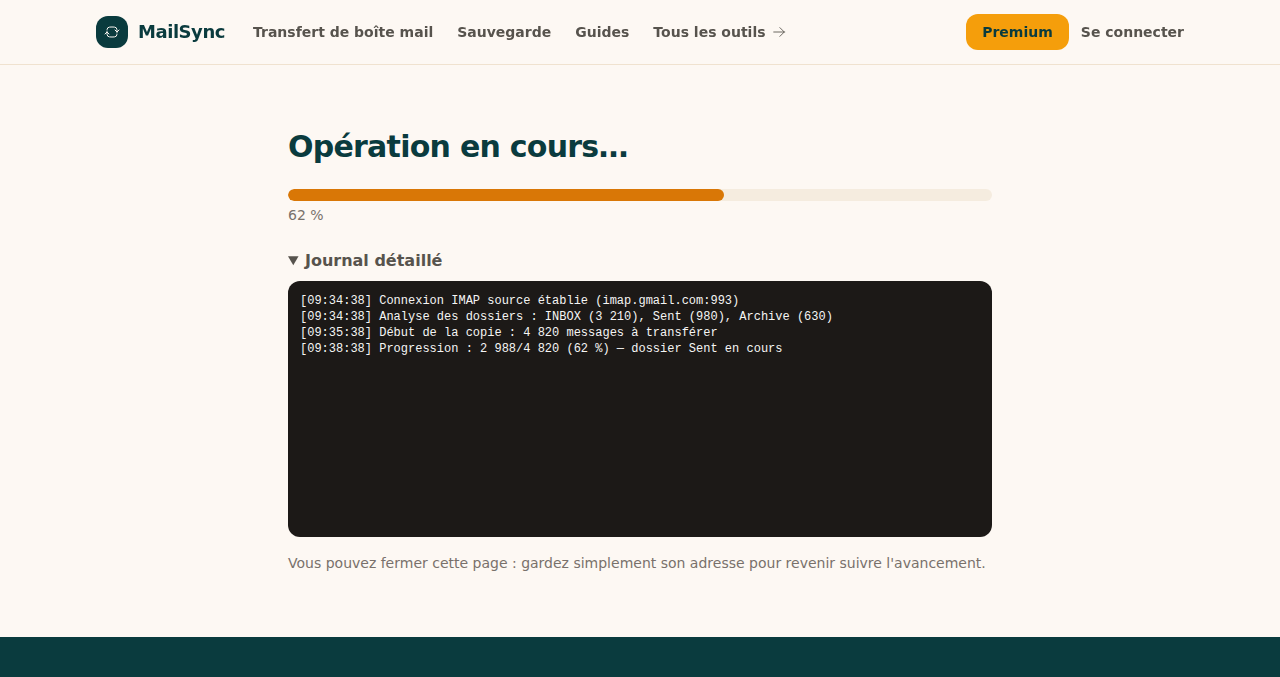
Vous pouvez fermer cette page. L'opération continue sur nos serveurs, le lien de suivi reste valable, et si vous avez renseigné une adresse de notification, un message vous préviendra à la fin.
La durée dépend surtout du volume et de la vitesse de réponse de Gmail. Comptez quelques minutes pour quelques centaines de messages, davantage pour une boîte de plusieurs gigaoctets.
Vérifier que tout est arrivé
À la fin, un rapport indique combien de messages ont été copiés, dossier par dossier.
Prenez trois minutes pour vérifier vous-même — c'est ce qui vous permettra d'aborder la suite sereinement :
- Connectez-vous au webmail o2switch avec votre nouvelle adresse.
- Vérifiez que l'arborescence de vos dossiers est là, sous-dossiers compris.
- Ouvrez deux ou trois vieux messages, et un message avec pièce jointe.
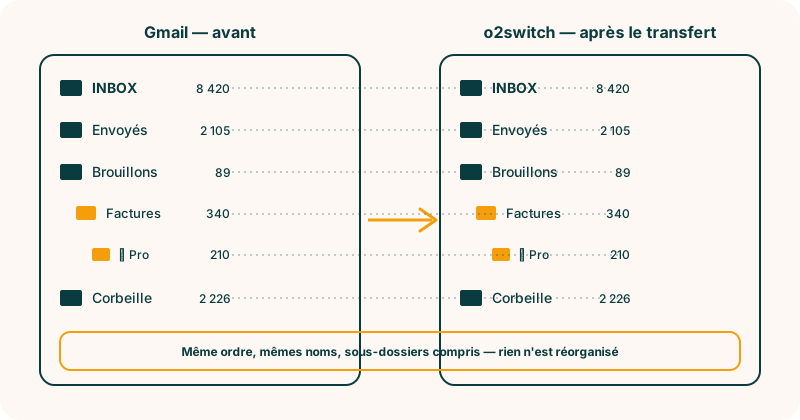
Un mot sur les libellés Gmail : Gmail ne range pas les messages dans des dossiers, il leur applique des étiquettes, et un même message peut en porter plusieurs. À la copie, chaque libellé devient un dossier. Un message étiqueté deux fois apparaîtra donc dans deux dossiers — ce n'est pas un doublon, c'est la traduction fidèle de ce que faisait Gmail.
Basculer vos appareils sur la nouvelle boîte
Votre courrier est en place. Il reste à faire en sorte que le nouveau courrier y arrive, et que vos appareils le consultent.
- Configurez la nouvelle adresse sur votre téléphone et dans votre logiciel de messagerie, avec les mêmes réglages qu'à l'étape 3.
- Prévenez vos correspondants réguliers, ou mettez en place une redirection depuis Gmail le temps de la transition.
- Ne fermez pas votre compte Google tout de suite. Laissez-le vivre quelques semaines : c'est votre filet de sécurité, et il ne coûte rien.
Quand vous serez certain que plus rien d'important n'arrive sur l'ancienne adresse, vous pourrez envisager la fermeture — et là, Quitter Gmail proprement reprend le fil, avec ce qu'il faut savoir avant d'appuyer sur le bouton.
Si quelque chose se passe mal
« Identifiants refusés » côté Gmail. Dans la quasi-totalité des cas, c'est le mot de passe habituel qui a été saisi à la place du mot de passe d'application. Revenez à l'étape 4.
« Impossible de se connecter » côté o2switch. Vérifiez que l'identifiant est bien l'adresse complète, et que le serveur entrant est celui qu'affiche votre cPanel — pas un nom trouvé ailleurs.
Le transfert s'est interrompu. Ce n'est pas grave : ce qui est copié reste copié. Relancez la même opération, les messages déjà présents ne seront pas recopiés.
Il manque des messages. Vérifiez d'abord le quota de la boîte de destination : une boîte pleine cesse d'accepter les messages en silence.